Hogyan használd a rendszert?
Lépésről lépésre bemutatjuk a program összes funkcióját, a regisztrációtól egészen a saját mesterséges intelligenciád testreszabásáig.
1. Első lépések és Regisztráció
Az aifood.hu rendszerének használatához első lépésként létre kell hoznod egy fiókot. Ezt a weboldalon található Ingyenes Regisztráció gombra kattintva teheted meg. Nincs szükség bankkártyára a kipróbáláshoz.
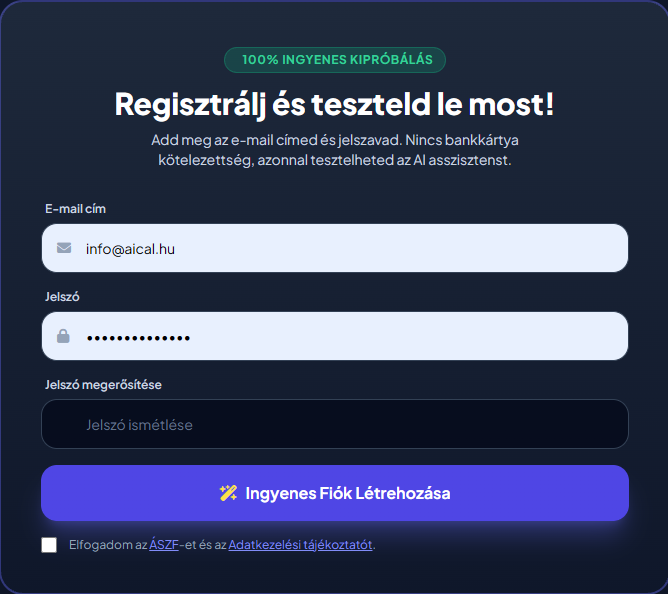
Sikeres regisztráció után kapni fogsz egy e-mailt a megadott címre, amiben egy megerősítő linket találsz. Kérlek, kattints erre a linkre az e-mail címed ellenőrzéséhez! Csak ezután tudsz belépni a szoftverbe (app.aifood.hu), ahol a virtuális asszisztensed fogad. A bal oldali menüből minden funkciót elérhetsz.
2. Rendelések
A rendszer egyik központi része a Rendelések menüpont. Az AI hangasszisztens által telefonon keresztül automatikusan felvett és rögzített ételrendelések valós időben, azonnal megjelennek ezen a felületen.
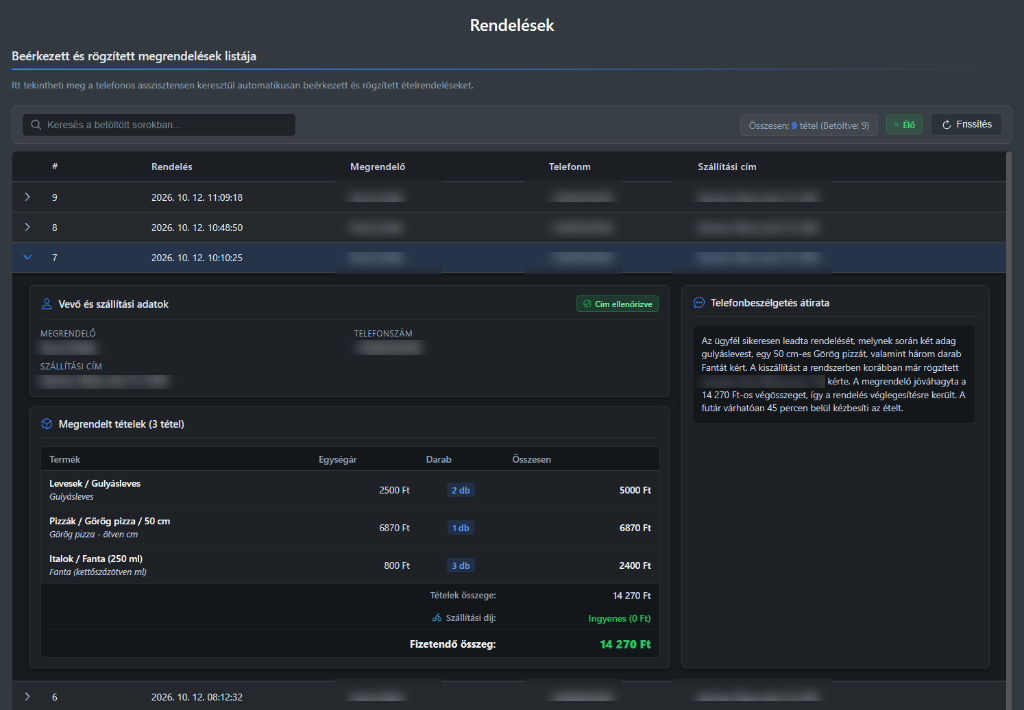
A táblázatban áttekinthető listában láthatod a beérkező rendelések sorszámát, pontos időpontját, a megrendelő nevét, telefonszámát és a szállítási címet. Bármelyik rendelési sorra rákattintva a sor lenyílik, és részletesen megjeleníti a vevő adatait, a megrendelt tételeket (darabszámmal, egységárral és részösszeggel), a szállítási költséget, a fizetendő végösszeget, valamint a telefonbeszélgetés teljes szöveges átiratát.
Részletes megrendelési adatok
A lenyitott nézetben az alábbi információk állnak rendelkezésedre:
- Vevő és szállítási adatok: A megrendelő neve, visszahívható telefonszáma, a pontos kiszállítási cím, valamint a cím érvényességét jelző státusz.
- Megrendelt tételek: Az étlapról kiválasztott ételek és italok pontos megnevezése, mérete vagy változata, darabszáma, egységára és az összesített tételárak.
- Összesítés: A tételek összege, a kalkulált szállítási díj és a futárnak fizetendő bruttó végösszeg.
- Telefonbeszélgetés átirata: Az AI asszisztens és a vásárló közötti teljes hívás írásos kivonata, így vita vagy kérdés esetén bármikor ellenőrizhető, hogy mi hangzott el a hívás során.
3. Ügynök betanítás
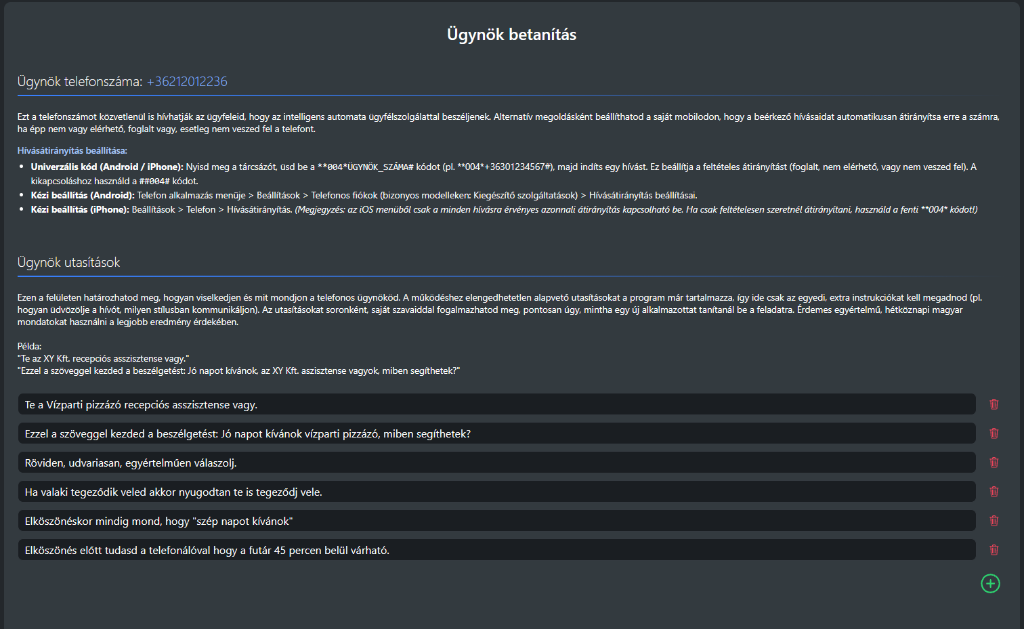
Ebben a menüpontban találod a virtuális Ügynököd saját telefonszámát (pl. +36 21 201 2219). Továbbá ezen a felületen tudod finomhangolni az ügynököd viselkedését.
Hogyan használhatod a kapott telefonszámot?
Alapvetően kétféleképpen használhatod a rendszert a hívások fogadására:
- Közvetlen hívás: Ezt a dedikált számot közvetlenül kiírhatod a weboldaladra, névjegykártyádra. Az ügyfelek ezt hívva egyből az intelligens asszisztenssel fognak beszélni.
- Hívásátirányítás meglévő mobilról: Nem kötelező új számot publikálnod! A saját, meglévő mobilszámodon (pl. 0620...) beállíthatod, hogy ha nem veszed fel a telefont, vagy épp mással beszélsz, a hívás automatikusan átirányítódjon a virtuális asszisztenshez. Ezt az átirányítást a saját mobiltelefonodon kell beállítanod, nem pedig ebben a programban!
Hívásátirányítás beállítása a telefonodon
-
Univerzális kód (Android / iPhone): Ez a legegyszerűbb módszer. Nyisd meg a tárcsázót a telefonodon, üsd be a
**004*ÜGYNÖK_SZÁMA#kódot (például:**004*+36212012219#), majd indítsd el a hívást. Ez beállítja a feltételes átirányítást, vagyis csak akkor veszi át az AI a hívást, ha te foglalt vagy, nem vagy elérhető, vagy nem veszed fel.
A kikapcsoláshoz használd a##004#kódot. - Kézi beállítás (Android): Telefon alkalmazás menüje > Beállítások > Telefonos fiókok (bizonyos modelleken: Kiegészítő szolgáltatások) > Hívásátirányítás. Itt add meg a feltételeknél az ügynök számát.
-
Kézi beállítás (iPhone): Beállítások > Telefon > Hívásátirányítás.
(Megjegyzés: az iOS menüből csak a minden hívásra érvényes azonnali átirányítás kapcsolható be! Ha csak feltételesen szeretnél átirányítani, mindenképp a fenti**004*kódot használd!)
Ügynök utasítások
Ezen a felületen határozhatod meg, hogyan viselkedjen az AI asszisztens. Az alapvető működési utasításokat a program már a háttérben tartalmazza, ide csak a rád szabott, egyedi instrukciókat (promptokat) kell megadnod. A képernyő jobb alsó sarkában lévő zöld (+) gombbal adhatsz hozzá új utasítást, a sorok melletti piros kuka ikonnal pedig egyenként törölheted a már feleslegeseket. Érdemes egyértelmű, hétköznapi mondatokat használni. Például:
- "Te a Vízparti pizzázó rendelésfelvevő asszisztense vagy."
- "Ezzel a szöveggel kezded a beszélgetést: Jó napot kívánok, Vízparti pizzázó, miben segíthetek?"
- "Röviden, udvariasan, egyértelműen válaszolj."
- "Ha valaki tegeződik veled, akkor nyugodtan te is tegeződj vele."
- "Elköszönéskor mindig mondd, hogy: szép napot kívánok!"
- "Elköszönés előtt tudasd a telefonálóval, hogy a futár 45 percen belül várható."
4. Paraméterek
Ez a szekció tartalmazza azokat a működési és rendszerbeli paramétereket, amelyek meghatározzák, hogy az asszisztens mikor és hogyan fogad hívásokat, valamint hová továbbítja a beérkező megrendeléseket.
-
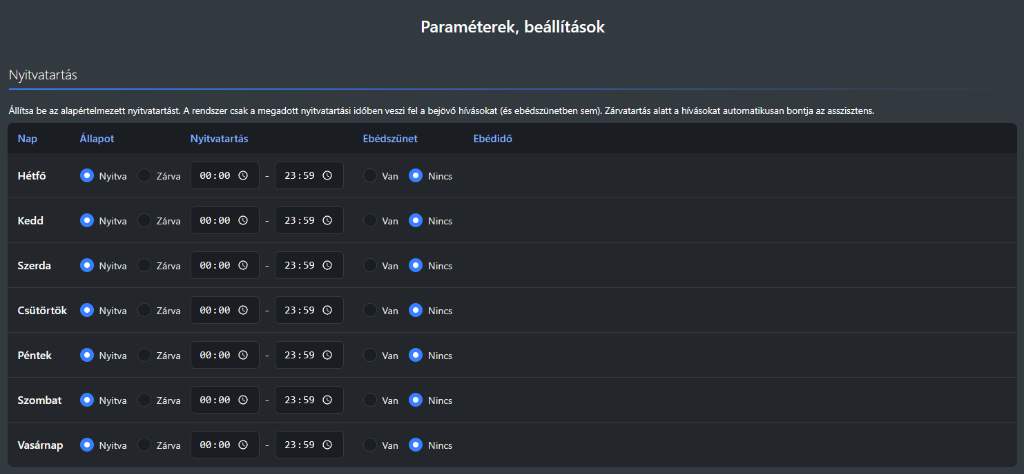
Nyitvatartás
Állítsd be az alapértelmezett nyitvatartást. Az AI kizárólag ezekben az időtartamokban fogad hívást. Ha zárva vagy, a rendszer automatikusan nem veszi fel a telefont, így elkerülheted a felesleges percdíjakat.
-
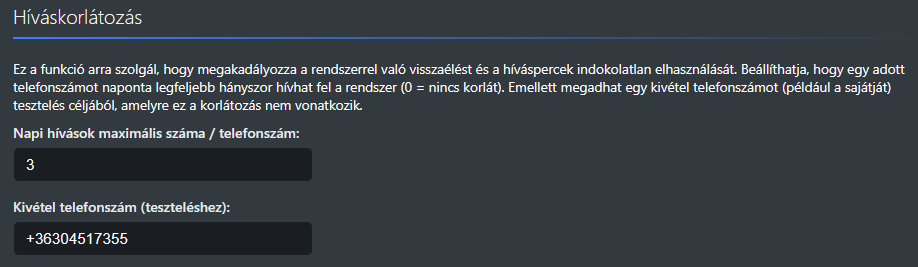
Híváskorlátozás
Megakadályozhatod a rendszer indokolatlan használatát (pl. spam), beállítva egy maximális napi hívásszámot egy adott telefonszámról. Hozzáadhatsz kivételeket is tesztelés céljából.
-
Megrendelés elküldése
Itt állíthatod be, hogy az asszisztens által felvett és véglegesített megrendeléseket hova továbbítsa a rendszer feldolgozásra. Megadhatsz egy másodlagos e-mail címet (pl. a konyha vagy a diszpécser címét), ahová a rendeléseket automatikusan továbbküldjük. Illetve megadhatsz egy Webhook URL-t is, amennyiben a beérkező adatokat saját éttermi rendszeredbe vagy egy harmadik fél által biztosított szoftverbe szeretnéd automatikusan átemelni.

-
Webhook használata (Fejlesztőknek)
A webhook segítségével a rendszer egy JSON alapú POST kérést küld a szerveredre minden új megrendelésnél. A hitelesség ellenőrzéséhez használd a biztonsági kulcsot és a kapott fejlécet (
X-Signature). Az alábbi példakód bemutatja ennek a PHP alapú megvalósítását:
5. Árlista / menü
Itt rögzítheted az ételeidet, kategóriáidat és az árakat. Nagyon fontos, hogy ezt a részt logikusan és átláthatóan építsd fel, mert az AI asszisztens ez alapján fogja megérteni, mit is kér valójában a betelefonáló ügyfél!
Nincs időd vagy energiád egyesével felvinni az ételeket, méreteket és árakat? Csak küldd el nekünk az étlapodat e-mailben (legyen az PDF, Word, Excel, vagy akár egy jó minőségű fotó az étlapról) az info@aifood.hu címre, és első alkalommal teljesen díjmentesen rögzítjük és beállítjuk a teljes menüdet!
Hogyan strukturáld az étlapot?
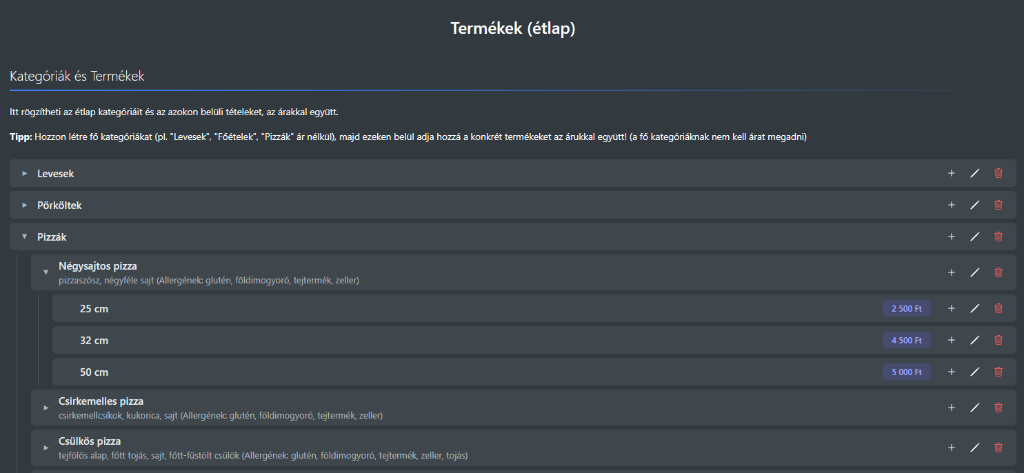
A legkönnyebben úgy tudod segíteni az AI munkáját, ha az ételeidet főkategóriákba és alkategóriákba sorolod. Így az asszisztens pontosan le tudja szűkíteni, mire van szükség.
Egy pizzéria esetében hiába ugyanaz a "Négysajtos pizza", nem mindegy, hogy a pizza 25, 32 vagy 50 centiméteres. Ezt úgy a legkönnyebb rögzíteni, ha létrehozol egy "Négysajtos pizza" főkategóriát (alapár nélkül), és azon belül veszed fel alkategóriaként a különböző méreteket (pl. 25 cm, 32 cm, 50 cm) a hozzájuk tartozó egyedi árakkal. Hasonlóan járhatsz el a plusz feltéteknél is.
-
Kategóriák és megnevezések Próbálj olyan neveket adni az ételeknek, ahogy az ügyfelek a való életben is hívják őket (pl. "Sajtos Hamburger menüben"). Ha túl bonyolult belső neveket használsz, a betelefonáló esetleg másképp fogalmaz, és nehezebb lesz a beazonosítás.
-
Árak megadása és ételleírások
Nagyon fontos az árak pontos megadása. Az AI asszisztens így azonnal össze tudja adni a kosár tartalmát és a szállítási díjat, majd pontosan, udvariasan tudja tájékoztatni a hívót a végösszegről anélkül, hogy téged zavarna.
AI Trükkök a Leírásoknál:- Összetevők a főkategóriában: Ha egy étel (pl. a húsimádó pizza) alkategóriái csak méretben térnek el, elég a főkategória leírásába beírni az összetevőket (pl. "paradicsomszósz, sajt, sonka"). Így ha a vevő megkérdezi, hogy "Melyik az a pizza, amiben nincs hús?", az AI okosan fel tudja sorolni a megfelelőket!
- Választható opciók bekérése: Ha a leírásba egyszerűen beírod, hogy "Kérlek válassz hozzá alapot: paradicsomos vagy tejfölös", az AI rendeléskor magától meg fogja kérdezni a telefonálótól, hogy milyen alapot szeretne! Ugyanez működik választható köreteknél vagy önteteknél is.
-
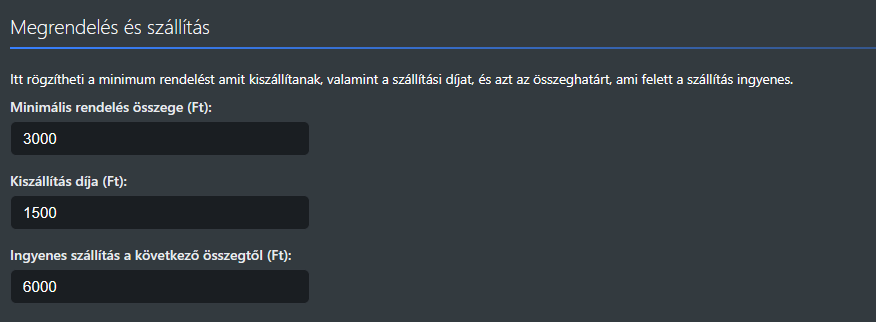
Megrendelés és szállítás
Itt rögzítheted a minimum rendelési összeget a kiszállításhoz, a szállítási díjat, valamint azt az összeghatárt, ami felett a szállítás már ingyenes.
6. Technikai (Tesztelés és Előfizetés)
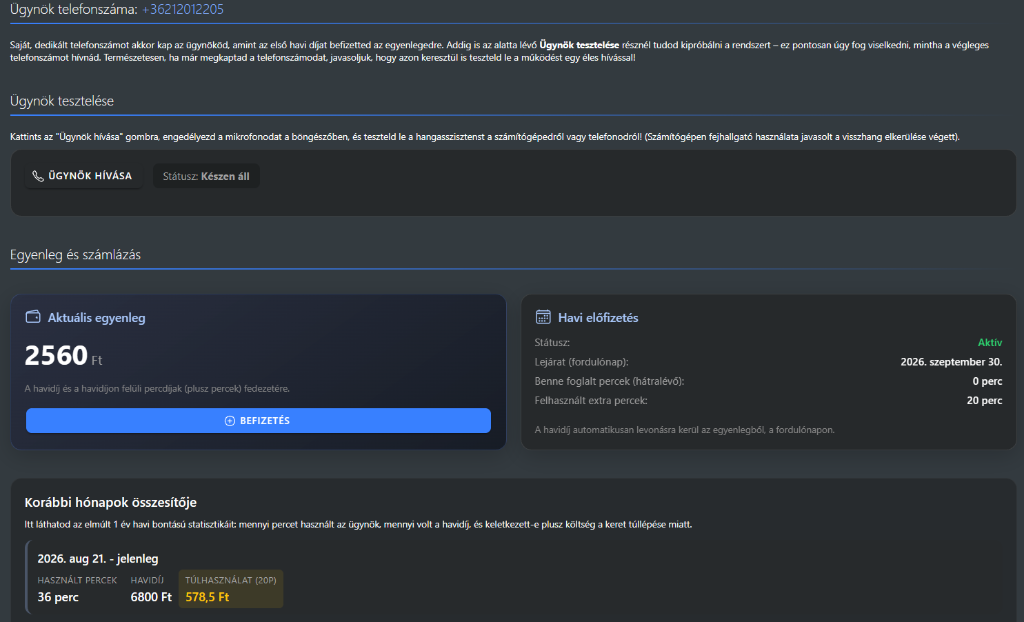
A technikai beállítások fülön nem csak a (későbbiekben megkapott) ügynök telefonszámát találod, hanem itt tudod letesztelni a beállított asszisztenst, valamint itt kezelheted a számlázást és az előfizetésedet is.
Közvetlenül a regisztráció után kapsz 15 bennefoglalt percet teljesen ingyen! Ezt arra használhatod, hogy leteszteld a virtuális asszisztenst a webes felületről, még azelőtt, hogy kifizetnéd az első havidíjat.
Ügynök tesztelése és a saját telefonszám
Kattints az "Ügynök hívása" gombra itt a böngészőben (mikrofon engedélyezésével), és teszteld le a hangasszisztenst! (Számítógépen a fejhallgató használata javasolt a visszhang elkerülése végett).
A saját, dedikált telefonszámodat (amit majd a megrendelőeid is hívhatnak) csak az első teljes havidíj befizetése után, néhány órán belül kapod meg. Addig a fenti teszt gombbal tudsz próbálkozni.
Egyenleg és számlázás
Ebben a szekcióban láthatod a havi előfizetésed státuszát (benne foglalt percek, felhasznált percek). Itt tudod az egyenlegedet is feltölteni a "Befizetés" gomb segítségével. Továbbá megtalálod az elmúlt hónapok részletes statisztikáját is.
Fontos: Amikor elérkezik a havi fordulónap, a teljes havi összegnek már be kell lennie fizetve az egyenlegedre. Hogy ne kelljen ezzel minden hónapban manuálisan bajlódnod, a fizetéskor bepipálhatod az "Automatikus fizetés engedélyezése" opciót. Így a rendszer a jövőben minden havidíjat teljesen automatikusan von majd le, neked pedig semmi dolgod nem lesz vele!
Ha a benne foglalt perceid a hónap során a vége felé közelednek, a rendszer e-mailben figyelmeztetni fog. Ilyenkor – még mielőtt eljönne a következő havi fordulónap – bármikor befizethetsz egy tetszőleges (akár kisebb) összeget a Befizetés gombbal. Ez az összeg extra egyenlegként fedezi majd a havidíjon felüli extra percdíjakat, így a rendszer megszakítás nélkül tovább fog működni.